
Mengatasi Error Operation could not be completed (error 0x00000709)
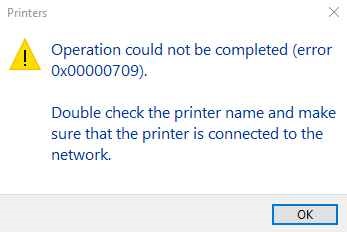
Pesan "Operation could not be completed (error 0x00000709)" biasanya muncul pada sistem operasi Windows saat Anda mencoba menghubungkan komputer ke shared printer melalui jaringan, atau saat gagal mengatur printer tertentu sebagai printer utama (default). Masalah ini umumnya terjadi akibat adanya konflik registri Windows, masalah izin akses, atau perubahan kebijakan keamanan koneksi RPC (Remote Procedure Call) setelah pembaruan sistem.
Berikut adalah langkah-langkah perbaikan yang paling efektif untuk mengatasi error ini:
Metode 1: Memulai Ulang Layanan Print Spooler
Setelah melakukan salah satu metode di atas, Anda wajib memulai ulang sistem pencetakan Windows:
- Tekan Windows + R, ketik services.msc, lalu tekan Enter.
- Gulir ke bawah hingga Anda menemukan layanan bernama Print Spooler.
- Klik kanan pada Print Spooler, lalu pilih opsi Restart.
Setelah seluruh langkah selesai dilakukan, silakan restart komputer Anda dan coba hubungkan kembali ke printer jaringan tersebut.
Metode 2: Mengubah Kebijakan RPC melalui Group Policy (Windows Pro/Enterprise)
Jika Anda menggunakan Windows 10 atau 11 versi Pro ke atas, perubahan sistem sering kali memblokir koneksi printer jaringan. Anda bisa membukanya kembali dengan cara:
- Tekan tombol Windows + R di keyboard, ketik gpedit.msc, lalu tekan Enter.
- Masuk ke folder berikut: Computer Configuration > Administrative Templates > Printers.
- Pada panel sebelah kanan, cari dan klik dua kali opsi Configure RPC connection settings.
- Ubah statusnya menjadi Enabled.
- Pada menu drop-down di bagian bawah (Options), pilih opsi RPC over named pipes.
- Klik Apply dan klik OK.
- Cari juga opsi Print browsing di folder yang sama, ubah menjadi Enabled, lalu klik OK.
Metode 3: Memberikan Izin Penuh pada Registri Windows
Jika masalah terjadi karena Windows menolak konfigurasi printer default, Anda perlu memperbaiki izin akses registri:
- Tekan tombol Windows + R, ketik regedit, lalu tekan Enter untuk membuka Registry Editor.
- Cari jalur berikut di panel sebelah kiri:
HKEY_CURRENT_USER\Software\Microsoft\Windows NT\CurrentVersion\Windows - Klik kanan pada folder Windows tersebut, lalu pilih Permissions....
- Pilih akun pengguna (user) atau grup Everyone, lalu centang kotak Allow pada bagian Full Control dan Read.
- Klik Apply lalu klik OK.
- (Opsional) Di panel sebelah kanan folder tersebut, jika ada dokumen registri bernama Device, klik kanan lalu pilih Delete. Windows akan otomatis membuat ulang data yang bersih saat Anda memilih printer baru.

Sandy
Berbagi tutorial seputar dunia IT.
Tinggalkan Komentar
Masuk dengan akun Anda atau isi form di bawah.